※本記事はPRを含みます。
GTM(Googleタグマネージャー)でタグを作ったあと、「本当にこれで動いているのか」が分からず、公開ボタンを押すのが怖い。GTMを触り始めたころは、誰でも一度はこう感じると思います。
そんなときに使うのがプレビューモードです。公開前に、自分のブラウザだけでタグが動くかどうか(発火するかどうか)を確かめられます。ただ、初めて開くと英語の項目やイベントが並んでいて、どこを見ればいいのか迷いがちです。
私は会社員としてデジタルマーケティング全般を担当しながら、2024年8月から副業フリーランスとして広告運用を請けています。広告運用には2017年から携わっていて、GA4・GTMの計測設定は得意な分野です。この記事では、プレビューモードの開き方と、タグの発火を確認する手順を、広告運用者の目線でまとめます。
GTMの基本(タグ・トリガー・変数の関係)は、GTMの使い方|Googleタグマネージャーの基本と始め方5ステップで解説しています。用語があいまいな人は先にそちらを読むと、この記事がすっと入ってきます。
結論:プレビューは「公開前の試運転」。見る場所は3つだけ
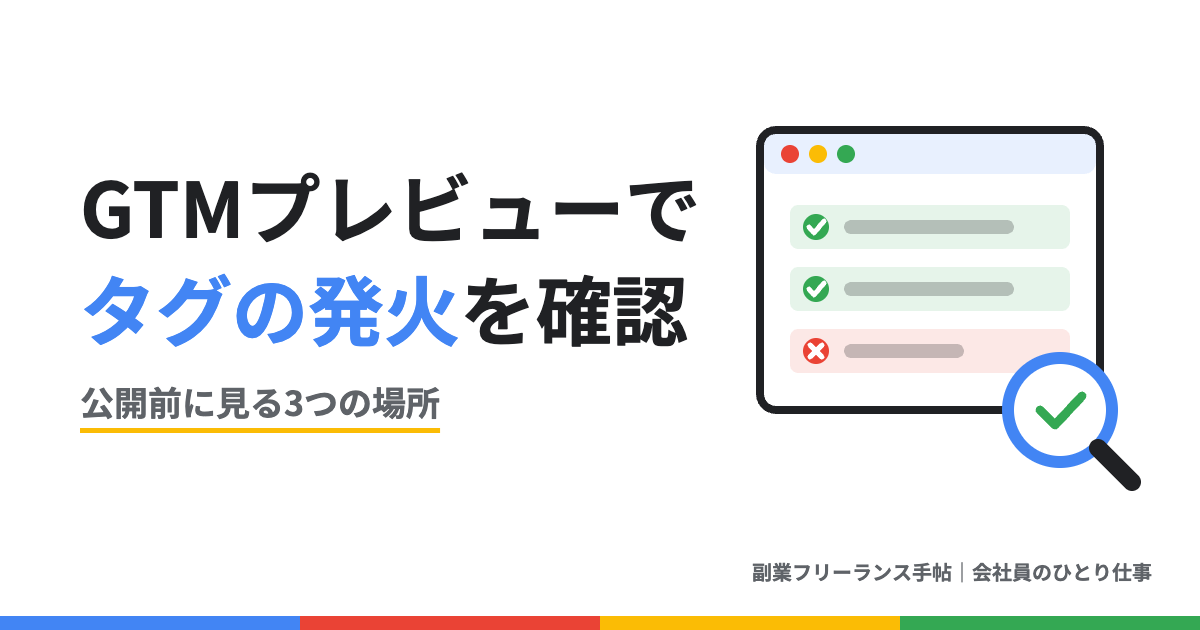
最初に結論です。プレビューモードでは、次の3つを順番に見れば、タグが動いたかどうかと、動かない理由のほとんどが分かります。
- 左側のイベント:いつの出来事を見ているか(ページ表示、クリック、フォーム送信など)
- Tags Fired/Tags Not Fired:そのイベントでタグが発火したか、しなかったか
- トリガーの条件:発火しなかったタグは、どの条件を満たしていなかったか
そして広告運用では、「発火したか」だけでなく、「発火してほしいページだけで、1回だけ発火しているか」まで確認するのが大事です。ここを見落とすと、コンバージョンが二重に記録されたり、関係ないページで記録されたりします。
GTMのプレビューモードとは
プレビューモードは、GTMで作った設定を公開する前に、実際のサイト上で試せる機能です。現在は「Tag Assistant(タグアシスタント)」という公式のデバッグ画面(不具合を調べるための画面)で確認する仕組みになっています。
| ポイント | 内容 |
|---|---|
| 誰に見えるか | プレビューを有効にした自分のブラウザと、共有を受けた人だけ。一般の訪問者には影響しない |
| 何が分かるか | どのタイミングで、どのタグが発火したか/しなかったか。変数やデータレイヤーの中身、送信されたデータ |
| 拡張機能は必要か | 必須ではない。Chrome拡張機能「Tag Assistant Companion」を入れると、サイトが新しいウィンドウではなく新しいタブで開く |
| 使えないコンテナ | モバイルアプリ用やAMP用のコンテナでは、このデバッグ画面は使えない |
Googleのヘルプによると、以前のプレビューモードはサードパーティCookieに頼る仕組みでしたが、ブラウザ側で制限が進んだため、Tag Assistantを使う今の形に変わったと説明されています(2026年11月時点)。
プレビューモードの開き方:5ステップ
- GTM(tagmanager.google.com)にログインし、対象のコンテナを開く
- ワークスペースの画面右上にある「プレビュー」を押す。Tag Assistantが新しいタブで開く
- 確認したいサイトのURLを入力する(サイトの表示が崩れる場合は「URLにデバッグ シグナルを含める」をオフにする)
- 「接続」を押す。サイトが別のウィンドウで開き、右下に「接続済み」と表示される
- Tag Assistantのタブに戻り、「続行」を押すとデバッグ画面が開く
終わるときは、デバッグ画面の左上の「×」を押すか、「デバッグを停止」を押します。プレビュー中のウィンドウを閉じ忘れても本番の訪問者には影響しませんが、作業が終わったら止めておくと混乱しません。
デバッグ画面の見方
デバッグ画面は、項目名が英語で表示されることが多いです。表示言語や画面の更新によって表記が変わることもあるので、ここでは役割で覚えておくのがおすすめです。
左側:イベントのタイムライン
左側には、ページで起きた出来事(イベント)が順番に並びます。ページを開くと、通常は次のようなイベントが自動で記録されます。
| イベント | タイミングの目安 |
|---|---|
| Consent Initialization | 同意(Cookie同意など)の設定を読み込む最初のタイミング |
| Initialization | 初期化。GA4のGoogle タグはここで動かすのが基本 |
| Container Loaded | GTMのコンテナが読み込まれたとき |
| DOM Ready | ページの骨組み(HTML)が読み込まれたとき |
| Window Loaded | 画像なども含めてページが読み込み終わったとき |
ここに、クリックやフォーム送信など、サイトを操作したときのイベントが追加されていきます。いちばん上の「Summary」はページ全体のまとめです。原因を調べるときは、Summaryではなく、確認したいイベントを個別に選ぶのがコツです。
Tagsタブ:Tags Fired と Tags Not Fired
イベントを選ぶと、そのタイミングで発火したタグ(Tags Fired)と、発火しなかったタグ(Tags Not Fired)が分かれて表示されます。まず見るのはここです。
タグをクリックすると、詳細とトリガーの条件が表示されます。条件ごとに、満たしていれば緑のチェック、満たしていなければ赤の×がつくので、「どの条件で止まったか」がひと目で分かります。
Variablesタブ・Data Layerタブ
Variablesタブでは、そのイベントの時点での変数の値(Page URL、Click URLなど)を確認できます。トリガーの条件に使っている変数が、想定どおりの値になっているかを見る場所です。
Data Layerタブでは、サイト側からGTMに渡された情報(データレイヤー)の中身を確認できます。購入金額や商品IDなどをコンバージョンタグに渡す場合は、ここに値が入っているかを確かめます。
Output:実際に送られたデータ
Googleのヘルプでは、イベントの詳細の「Output」で、ヒット(計測データ)の送信先や、データレイヤーの更新、エラーを確認できると案内されています。「Hits Sent」の各ヒットをクリックすると、送られたパラメータの詳細も見られます(2026年11月時点)。
タグの発火を確認する手順:お問い合わせ完了のCVタグの例
広告運用でいちばん多いのは、コンバージョンタグ(CVタグ)の確認です。ここでは「お問い合わせ完了ページ(/thanks/)が表示されたら、Google広告のCVタグを発火させる」設定を例にします。
- プレビューに接続し、サイトのトップページを開く
- 左側のイベントで、トップページのイベントを選び、CVタグがTags Not Firedにあることを確認する(完了ページ以外で発火していないか)
- お問い合わせフォームから完了ページまで進む(テスト送信のルールは後述)
- 完了ページのイベントを選び、CVタグがTags Firedに入っていることを確認する
- CVタグをクリックし、発火回数が1回であること、同じ種類のタグが二重に発火していないことを確認する
- 購入金額などを渡している場合は、Variables・Data Layerタブで値が空になっていないかを確認する
- 問題なければGTMに戻り、「送信」→「公開」まで終わらせる
GA4のイベントを確認する場合は、GA4の管理画面の「データの表示」→「DebugView」もあわせて見ると安心です。GA4のヘルプでは、GTMのプレビューモードを使うと、そのブラウザでデバッグモードが有効になると案内されています。ただし、同意モードで計測に同意していない状態だと、DebugViewにイベントが表示されないことがあります(2026年11月時点)。
タグが発火しないときに見るポイント
| よくある原因 | 確認する場所 | 対処 |
|---|---|---|
| トリガーの条件が合っていない | タグの詳細の、トリガー条件の赤い× | URLの書き方(「含む」と「等しい」の違い、末尾のスラッシュなど)を見直す |
| 見ているイベントが違う | 左側のイベント | Summaryではなく、該当のページやクリックのイベントを選ぶ |
| 変数の値が想定と違う | Variablesタブ | 実際の値を見て、条件の書き方を合わせる |
| 使いたい組み込み変数が有効になっていない | GTMの「変数」メニュー | Click URLなど、クリック系の組み込み変数は最初は無効のことがあるので有効にする |
| データレイヤーに値が入っていない | Data Layerタブ | サイト側の実装を、制作担当者やクライアントに確認する |
| 同意の設定で止まっている | Consentタブ(同意モードを使っている場合) | 同意バナーの状態や、タグの同意設定を確認する |
| そもそも接続できない | Tag Assistantの接続画面 | 「URLにデバッグ シグナルを含める」をオフにして再接続、広告ブロック系の拡張機能を一時的に止める、など |
左側に「Container Loaded」自体が出てこない場合は、GTMのコードがそのページに入っていない、またはサイト側の設定に問題がある可能性があります。まずはGTMのコードが全ページに1つだけ設置されているかを確認しましょう。
「発火している」だけでは安心できないケース
プレビューでTags Firedに入っていても、広告運用の目線では次のケースに注意が必要です。
- 二重発火:サイトに直接書かれたタグとGTMのタグが両方動いている、同じタグが2つある。コンバージョン数が実際より多くなる
- 発火しすぎ:トリガーの条件が広く、完了ページ以外でも発火している
- 値が空:タグは動いているが、購入金額や注文IDが入っていない
- 公開し忘れ:プレビューでは動くのに、公開していないので本番では計測されていない
特に二重発火は、CPA(獲得単価)や自動入札の判断を大きく狂わせます。プレビューでは「発火したタグ」だけでなく、同じ役割のタグが複数動いていないかまで見るようにしましょう。
私がプレビューで確認するときに気をつけていること
私はタグの名前を「設置者_媒体名_タグ種別」の形で付けるようにしています。プレビューのTags Fired・Tags Not Firedにはタグの名前がそのまま並ぶので、名前のルールがそろっていると、どのタグが動いたのかをすぐに見分けられます。命名ルールの詳細はGTMの基本の記事で紹介しています。
公開前に気づけてよかったのは「トリガーの定義違い」
プレビューで見つけて「公開前でよかった」と思う失敗は、シンプルにトリガーの定義違いです。条件の書き方が少しずれているだけで、完了ページ以外でもCVタグが発火し、コンバージョンが過剰に記録されてしまうことがあります。
過剰に記録されたCVは、管理画面の上では成果が出ているように見えます。その数字を信じて予算を増やしたのに、実はCVが取れていなかった、ということにもなりかねません。なので、トリガーはとにかく念入りにチェックしています。
CVのIDとイベントの種別も、トリガーと同じくらい見る
トリガーと同じくらい念入りに見ているのが、CVのIDやイベントコードの種別です。Google広告ならコンバージョンIDとラベル、Meta広告なら購入(Purchase)か問い合わせ(Lead)かといったイベントの種類などが当てはまります。1文字違うだけで、別のCVとして記録されたり、まったく記録されなかったりします。
ちなみに、地味すぎて人に言うのは少し恥ずかしいのですが、IDの照合にはCtrl+F(ページ内検索)が最強です(笑)。管理画面のIDをコピーして検索するだけで、長い英数字を目で見比べるよりずっと確実です。
クライアントのサイトで確認するときの注意
- テスト送信のルールを決めておく:お問い合わせや購入を実際に発生させると、クライアント側に通知が届いたり、売上の数字に入ったりします。テストのやり方は事前にすり合わせておく
- 確認結果を共有できる形にする:Tag Assistantの「その他の操作」→「共有」から、プレビューを同僚やクライアントの担当者と共有できる
- 作業範囲を守る:依頼された範囲以外のタグは触らない。気になる点があれば、変更する前に相談する
私がクライアントのサイトでテストをするときは、まずテスト要件を必ず確認します。そのうえで、次の3つをやるようにしています。
- テストを実施したタイムスタンプ(日時)を保管する:あとから「このCVはテストのものか」を確認するときの手がかりになる
- CVしたタイミングでソースコードを確認する:完了ページなどは、実際にCVしたときにしか表示・確認できないことがあるので、その場で見ておく
- キャプチャを取る:プレビューの結果や完了ページの状態を、画像で残しておく
副業で計測設定を請けるときの全体の進め方は、GA4・GTMの計測設定を副業で請ける進め方にまとめています。
GA4やGTMを体系的に学びたい人へ
プレビューモードは、実際に手を動かして何度も確認するうちに見方が身につきます。一方で、計測の考え方やKPI設計、GA4の使い方を体系的に学びたい人には、一般社団法人ウェブ解析士協会の「ウェブ解析士認定資格」という選択肢もあります。講座や試験の内容・費用は時期によって変わることがあるので、公式サイトで確認してください。
講座や試験の内容は、こちらから確認できます:ウェブ解析士認定資格
まとめ:公開ボタンの前に、必ずプレビューを1回
- プレビューモードは、公開前に自分のブラウザだけでタグの動きを確かめられる機能
- 見る場所は「左側のイベント」「Tags Fired/Tags Not Fired」「トリガー条件の✓と×」の3つ
- 原因を調べるときは、Summaryではなく個別のイベントを選ぶ
- CVタグは「完了ページだけで、1回だけ」発火しているかまで確認する
- 確認できたら「送信」→「公開」まで終わらせる
GTMの基本から押さえたい人はGTMの使い方|基本と始め方5ステップを、広告運用の副業の全体像は広告運用の副業のリアルもあわせて読んでみてください。