※本記事はPRを含みます。
「GTM(Googleタグマネージャー)を入れておいてください」。広告運用やWeb担当の仕事をしていると、こう言われる場面が必ず出てきます。ただ、初めて管理画面を開くと「タグ」「トリガー」「変数」「ワークスペース」と見慣れない言葉が並んでいて、どこから手をつければいいのか迷いがちです。
私は会社員としてデジタルマーケティング全般を担当しながら、2024年8月から副業フリーランスとして広告運用を請けています。広告運用には2017年から携わっていて、GA4・GTMの計測設定は得意な分野です。
この記事では、GTMをこれから触る人向けに、仕組みの基本と使い始めの流れを広告運用者の目線でまとめます。細かい設定手順よりも、「何を覚えれば迷わなくなるか」を優先しています。
結論:GTMは「タグをまとめて出し入れする道具箱」。覚えるのは3つだけ
最初に結論です。GTMは、サイトに入れる計測用のコード(タグ)を、サイトのソースコードを毎回書き換えずに管理画面から追加・変更できる無料のツールです。
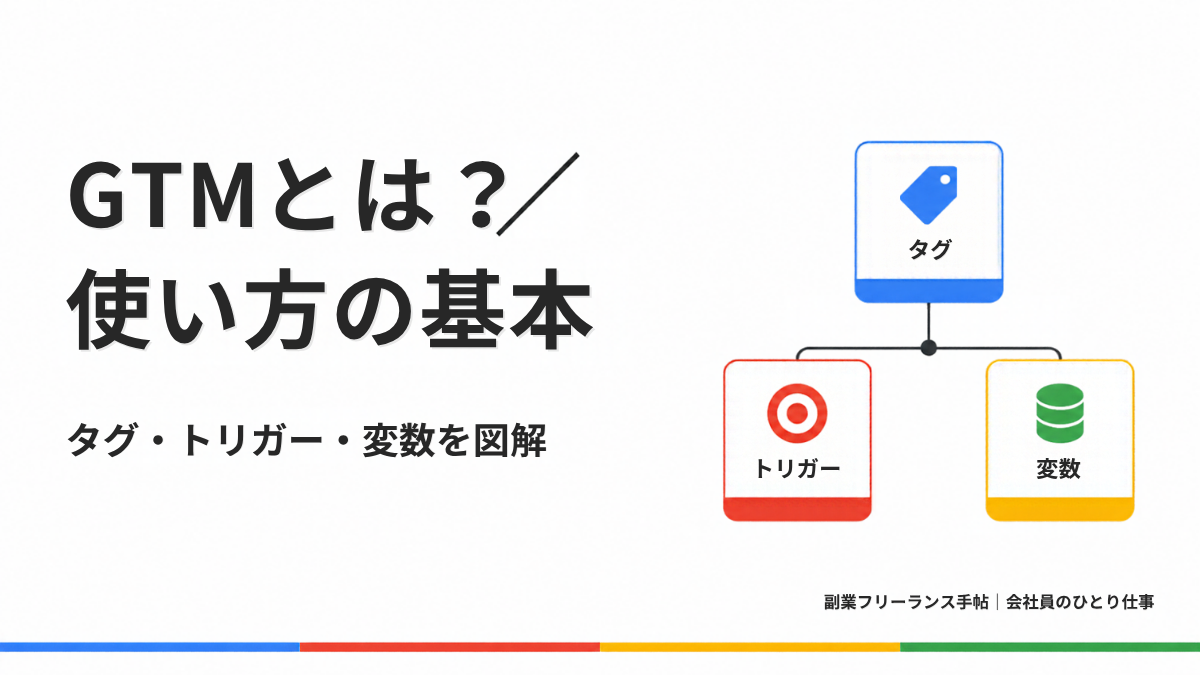
覚える言葉はたくさんありますが、使い始めに押さえるのは次の3つだけで十分です。
- タグ:何をするか(例:GA4にデータを送る、広告のコンバージョンを記録する)
- トリガー:いつ動かすか(例:全ページで表示されたとき、完了ページが表示されたとき)
- 変数:条件や値に使う情報(例:ページのURL、クリックされたリンク先)
そして設定したら、プレビューで確認してから公開する。この流れさえ守れば、大きな事故はまず起きません。
GTM(Googleタグマネージャー)とは
GTMは、Googleが提供するタグ管理ツールです。Googleの開発者向けページでは、サイトのコードを編集せずに、Google広告やGoogleアナリティクス、他社のタグを追加・更新できるツールとして紹介されています。
料金は無料で使えます。大企業向けには、サポートやSLA(サービス品質の保証)がつく有料版の「Google タグ マネージャー 360」もありますが、副業や中小規模のサイトで扱うのはほぼ無料版です(2026年11月時点)。
「タグ」とは何か
ここでいうタグは、HTMLのタグではなく、計測や広告のためにページに埋め込む小さなプログラムのことです。GA4の計測コード、Google広告のコンバージョンタグ、Meta(Facebook・Instagram)広告のピクセルなどが代表例です。
GTMを使わない場合、これらのタグを1つずつサイトのHTMLに直接書き込む必要があります。媒体が増えるたびにサイトの制作者や担当者にお願いすることになり、変更にも時間がかかります。
広告運用者から見たGTMのメリット
| メリット | 具体的にうれしいこと |
|---|---|
| サイトのコードを毎回触らなくていい | 最初にGTMのコードを1回入れてもらえば、以降のタグ追加は管理画面で完結する |
| 公開前にプレビューで確認できる | 本番サイトに反映する前に、タグが動くかどうかを自分の画面だけで確かめられる |
| 変更の履歴が残り、戻せる | 公開のたびに「バージョン」が保存されるので、問題があれば前の状態に戻せる |
| タグを1か所で一覧できる | どの媒体のタグが、どのページで動いているかを管理画面でまとめて把握できる |
副業のように、クライアントのサイトを直接触れない・触りたくない立場だと、特に「最初の1回だけ設置してもらえば、あとはこちらで対応できる」点が大きいと感じます。
GTMの基本の仕組み:6つの用語を整理する
管理画面に出てくる用語を、大きい単位から順に並べると次のようになります。
| 用語 | 意味 | たとえ |
|---|---|---|
| アカウント | 会社やクライアントごとの一番大きな単位 | 会社の建物 |
| コンテナ | サイト(またはアプリ)ごとの入れ物。タグ・トリガー・変数はここに入る | 建物の中の部屋 |
| ワークスペース | 変更作業をするための作業場所。公開すると次の作業場所が自動で用意される | 部屋の作業机 |
| タグ | 実行する処理(何をするか) | やること |
| トリガー | タグを動かす条件(いつやるか) | やるタイミング |
| 変数 | トリガーの条件やタグに渡す値 | 判断材料・メモ |
公式ヘルプによると、コンテナはサイトのページごとに作る必要はなく、1つのサイトに1つが基本です。また無料版では、ワークスペースはデフォルトを含めて同時に3つまでという制限があります(2026年11月時点)。
タグ・トリガー・変数の関係
3つの関係は、「変数で条件を見て、トリガーが条件を満たしたら、タグを動かす」と覚えるとすっきりします。
たとえば「お問い合わせ完了ページが表示されたら、Google広告のコンバージョンを記録したい」場合は、次のような組み合わせになります。
| 要素 | 設定の例 |
|---|---|
| タグ | Google広告のコンバージョントラッキング |
| トリガー | ページビュー:Page URL に「/thanks/」を含む |
| 変数 | Page URL(組み込み変数) |
「Page URL」のように、よく使う変数はGTMに最初から用意されています(組み込み変数)。足りない場合は自分で変数を作ることもできますが、最初は組み込み変数だけで十分です。
GTMの使い方:使い始めの5ステップ
1. アカウントとコンテナを作る
GTMの管理画面(tagmanager.google.com)にGoogleアカウントでログインし、「アカウントを作成」からアカウント名と国、コンテナ名を入力します。ウェブサイトの場合、コンテナの種類は「ウェブ」を選び、名前はサイトのURLにしておくと分かりやすいです。
2. GTMのコードをサイトに設置する
コンテナを作ると、サイトに貼るコードが表示されます。公式ヘルプの現在の手順では、コードを<head>のできるだけ上に貼る形になっています。以前は<head>用と<body>用の2つのコードを貼る形式で、こちらで設置済みのサイトは貼り直さなくてもそのまま動作すると案内されています(2026年11月時点)。
WordPressやShopifyなどのCMSを使っている場合は、コードを直接貼らずに、プラットフォームごとの連携機能で設置する方法もあります。どの方法でも、全ページに1つだけ入っている状態にするのがポイントです。
3. タグとトリガーを作る
設置が済んだら、ワークスペースで「タグ」→「新規」から最初のタグを作ります。GA4を入れるなら、タグの種類は「Google タグ」を選び、GA4の測定ID(G-から始まるID)を入力して、トリガーは初期化(Initialization – All Pages)を選ぶのが公式ヘルプの手順です。
GA4とGTMの関係や、副業で計測設定を請けるときの段取りは、GA4・GTMの計測設定を副業で請ける進め方にまとめています。
4. プレビューで動作を確認する
タグを作ったら、すぐに公開せず、画面右上の「プレビュー」を押します。Tag Assistant(タグの動きを確認する公式ツール)が開き、サイトを操作しながら、どのタグがどのタイミングで動いたか(発火したか)を確認できます。
プレビューは自分のブラウザでしか反映されないので、本番サイトの訪問者には影響しません。プレビューでの具体的な確認方法は、別の記事で詳しくまとめる予定です。
5. 公開する
確認できたら「送信」を押し、公開を選んで実行します。ここまでやって初めて、本番サイトにタグが反映されます。バージョン名と説明には「何を追加・変更したか」を書いておくと、あとで見返したときに助かります。
広告運用でGTMを使う場面
広告運用の仕事では、GTMで次のようなタグを管理することが多いです。
- GA4の計測(Google タグ)
- Google広告のコンバージョンタグ・リマーケティング用のタグ
- Meta広告のピクセル
- Yahoo!広告のサイトジェネラルタグ・コンバージョンタグ
- そのほか、X・TikTok・LINEなど各媒体の計測タグ
各媒体のタグの細かい設定方法は変わることがあるので、設定するときは媒体の公式ヘルプを確認してください。GTMの管理画面には、媒体ごとのタグのテンプレートが用意されているものも多く、コードを貼らずに設定できる場合があります。
初心者がつまずきやすいポイント
| つまずき | 起きること | 対策 |
|---|---|---|
| 公開し忘れ | プレビューでは動くのに、本番で計測されない | 設定後は「送信」→「公開」まで終わらせる |
| 直書きタグとの二重計測 | 同じタグがHTMLとGTMの両方に入っていて、数字が倍になる | GTMに移す前に、サイトに直接書かれたタグがないか確認する |
| トリガーの条件が広すぎる | 完了ページ以外でもコンバージョンが記録される | URLの条件を具体的にし、プレビューで確認する |
| 名前がバラバラ | あとから見てどのタグか分からない | 「設置者_媒体名_タグ種別」など命名ルールを決める |
| 権限の範囲 | クライアントのコンテナで公開できない/触りすぎてしまう | 依頼された範囲と必要な権限を最初にすり合わせる |
特に二重計測は、広告の成果やCPA(獲得単価)の判断を大きく狂わせます。引き継ぎのサイトでは、GTMを触る前に「今どこに何のタグが入っているか」を確認するのが安全です。
私がGTMを触るときに気をつけていること
タグの名前は「設置者_媒体名_タグ種別」で付ける
タグの命名は、「設置者_媒体名_タグ種別」を基本形にしています。
設置者を入れているのは、媒体によって運用している主体が違うことがあるからです。たとえばGoogle広告は自社、Meta広告は別の代理店が運用している、というケースでは、タグを設置して保守管理する主体もそれぞれ変わります。名前に設置者が書いてあれば、「このタグは誰に確認すればいいか」がひと目で分かります。
また、コンバージョンタグ(CVタグ)の場合は、タグ種別のところに計測している地点やイベント名も書いておくと、より分かりやすくなります。
| タグ名の例 | 意味 |
|---|---|
| 自社_GA4_Googleタグ | 自社が設置したGA4の基本タグ |
| 自社_Google広告_CVタグ(Purchase) | 自社が設置した、購入完了を計測するGoogle広告のCVタグ |
| 代理店_Meta_CVタグ(Lead) | 代理店が設置・管理している、問い合わせ完了を計測するMetaのCVタグ |
名前のルールは、一人で管理しているうちは後回しにしがちです。ただ、関わる人が増えたり、時間がたって自分で見返したりするときに、効いてくるのはこういう地味な部分です。
一番つまずいたのは「データレイヤー」
私がGTMを覚え始めたころに一番つまずいたのは、データレイヤーの概念でした。
データレイヤーは、サイト側からGTMに情報を渡すための「受け渡し用の箱」のようなものです。たとえばECサイトで、購入金額や商品IDをコンバージョンタグに渡したいとき、サイト側がその情報をデータレイヤーに入れておき、GTMは変数を使ってそこから値を読み取ります。
タグ・トリガー・変数は管理画面の中で完結しますが、データレイヤーは「サイト側で何をしてもらうか」が関わってくるので、最初はイメージしづらい部分です。ページURLやクリックなど、組み込み変数で足りる設定から慣れていき、購入金額のような値を扱う場面が出てきたら覚える、という順番でも十分だと思います。
GA4やGTMを体系的に学びたい人へ
GTMは、実際に手を動かしながら覚えるのが近道です。一方で、計測の考え方やKPI設計、GA4の使い方を体系的に学びたい人には、一般社団法人ウェブ解析士協会の「ウェブ解析士認定資格」という選択肢もあります。講座や試験の内容・費用は時期によって変わることがあるので、公式サイトで確認してください。
講座や試験の内容は、こちらから確認できます:ウェブ解析士認定資格
まとめ:まずは「プレビュー→公開」の流れに慣れよう
- GTMは、タグをサイトのコードを触らずに管理できる無料のツール
- 最初に覚えるのは「タグ(何を)」「トリガー(いつ)」「変数(判断材料)」の3つ
- コードは全ページに1つだけ設置し、直書きタグとの二重計測に注意
- 設定したら必ずプレビューで確認してから公開する
GTMが使えるようになると、広告のコンバージョン計測やレポートの精度が上がり、副業で任せてもらえる範囲も広がります。レポートの自動化に興味がある人はGoogle広告スクリプトでレポートを自動出力する方法も、広告運用の副業の全体像は広告運用の副業のリアルもあわせて読んでみてください。